
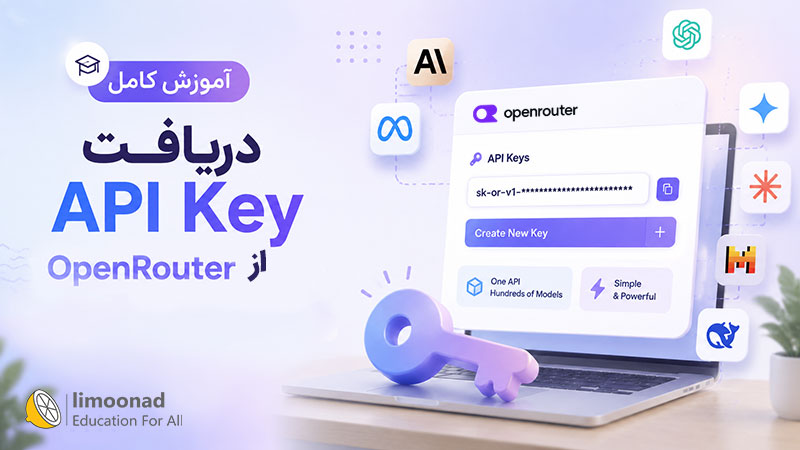
اگر قصد دارید از مدلهای هوش مصنوعی مانند GPT، Claude، Gemini، DeepSeek، Llama و بسیاری از مدلهای دیگر از طریق یک API واحد استفاده کنید، OpenRouter یکی از بهترین گزینهها است. در این آموزش، تمام مراحل دریافت API Key را به صورت کامل و مرحله به مرحله بررسی میکنیم.
فهرست عناوین مقاله
OpenRouter چیست؟
OpenRouter یک سرویس واسط برای دسترسی به مدلهای مختلف هوش مصنوعی است. به جای استفاده از API جداگانه برای هر شرکت، تنها با یک API Key میتوانید به صدها مدل مختلف دسترسی داشته باشید.
مراحل دریافت API Key از OpenRouter
دریافت API Key از OpenRouter فرایند پیچیدهای ندارد و در چند مرحله انجام میشود. در ادامه مراحل دریافت این کلید را بهصورت ساده و قدمبهقدم بررسی میکنیم.
مرحله اول: ورود به وبسایت OpenRouter
ابتدا وارد وبسایت OpenRouter شوید.
مرحله دوم: ساخت حساب کاربری
پس از ورود به سایت، روی دکمه Sign Up یا Login کلیک کنید. میتوانید با یکی از روشهای زیر ثبتنام یا وارد حساب خود شوید:
 Google
- GitHub
- Discord
- ایمیل
 Google
پس از تکمیل ثبتنام، وارد داشبورد حساب خود خواهید شد.
مرحله سوم: ورود به بخش API Keys
بعد از ورود، از منوی حساب کاربری وارد بخش Settings شوید. سپس گزینه API Keys را انتخاب کنید.
همچنین میتوانید مستقیماً وارد آدرس زیر شوید: https://openrouter.ai/settings/keys
مرحله چهارم: ساخت API Key
در صفحه API Keys روی دکمه Create Key یا New API Key کلیک کنید. در صورت نیاز، یک نام برای کلید خود انتخاب کنید؛ برای مثال:
- Personal
- My Project
- AI Blog
- Test
سپس روی Create کلیک کنید.
مرحله پنجم: ذخیره API Key
پس از ساخت، کلیدی مشابه نمونه زیر نمایش داده میشود:
sk-or-v1-xxxxxxxxxxxxxxxxxxxxxxxxxxxxxxxx
این کلید تنها یک بار نمایش داده میشود؛ بنابراین آن را در مکانی امن ذخیره کنید. اگر بعداً آن را گم کنید، امکان مشاهده مجدد وجود ندارد و باید یک کلید جدید ایجاد کنید.
مرحله ششم: استفاده از API Key
در پروژههای برنامهنویسی معمولاً کلید را داخل فایل .env قرار میدهند:
OPENROUTER_API_KEY=sk-or-v1-xxxxxxxxxxxxxxxx
یا در کد برنامه به صورت مستقیم استفاده میشود.
مرحله هفتم: انتخاب مدل
پس از دریافت API Key میتوانید از مدلهای مختلف استفاده کنید؛ بعضی مدلها رایگان هستند و برخی نیاز به پرداخت هزینه دارند. مانند:
- GPT-4.1
- GPT-4o
- GPT-5
- Claude
- Gemini
- DeepSeek
- Llama
- Mistral
- Qwen
مدیریت API Key
در صفحه API Keys میتوانید ساخت کلید جدید، حذف کلید، غیرفعال کردن کلید، مدیریت کلیدهای مختلف برای پروژههای جداگانه را انجام دهید.
نکات امنیتی که باید توجه داشته باشید!

- API Key را در اختیار افراد دیگر قرار ندهید.
- آن را داخل GitHub یا مخازن عمومی منتشر نکنید.
- در صورت افشای کلید، سریعا آن را حذف کرده و یک کلید جدید بسازید.
- برای هر پروژه بهتر است از API Key جداگانه استفاده شود.
خطاهای رایج در استفاده از OpenRouter و راه حل آنها
گاهی حین گرفتن یا پس از ساخت API Key، ممکن است هنگام ورود به پروژه یا ارسال درخواست به OpenRouter با خطا مواجه شوید. این مشکلات معمولاً به خود کلید، نحوه وارد کردن آن، دسترسی به مدل یا اعتبار حساب مربوط میشوند. در ادامه، رایجترین مشکلات و راهکارهای برطرف کردن آنها را بررسی میکنیم:

سایت باز نمیشود
در برخی کشورها ممکن است دسترسی به OpenRouter محدود باشد. در این شرایط معمولاً استفاده از VPN با کشوری که دسترسی دارد مشکل را برطرف میکند.
API Key کار نمیکند
موارد زیر را بررسی کنید:
- کلید را کامل کپی کرده باشید.
- ابتدای کلید (
sk-or-v1-) حذف نشده باشد. - از مدل انتخابی پشتیبانی شود.
- در صورت استفاده از مدلهای پولی، حساب شما اعتبار کافی داشته باشد.
این خطا معمولاً به یکی از دلایل زیر رخ میدهد:
- API Key اشتباه وارد شده است.
- کلید حذف یا غیرفعال شده است.
- فاصله یا کاراکتر اضافی در کلید وجود دارد.
API Key را دریافت کردید؟
حالا وقت آن است که در آموزشهای API لیموناد یاد بگیرید چگونه آن را در پروژههای خود پیادهسازی کنید و از قابلیتهای API استفاده کنید. برای مشاهده تمامی آموزش های API روی لینک زیر کلیک کنید:
جمعبندی
دریافت API Key از OpenRouter تنها چند دقیقه زمان میبرد. کافی است در سایت ثبتنام کنید، وارد بخش API Keys شوید، یک کلید جدید بسازید و آن را در پروژه خود قرار دهید. با همین یک کلید میتوانید به طیف گستردهای از مدلهای هوش مصنوعی دسترسی داشته باشید و بدون نیاز به مدیریت چندین API مختلف، از آنها در برنامههای خود استفاده کنید.